 By Rafael Nunes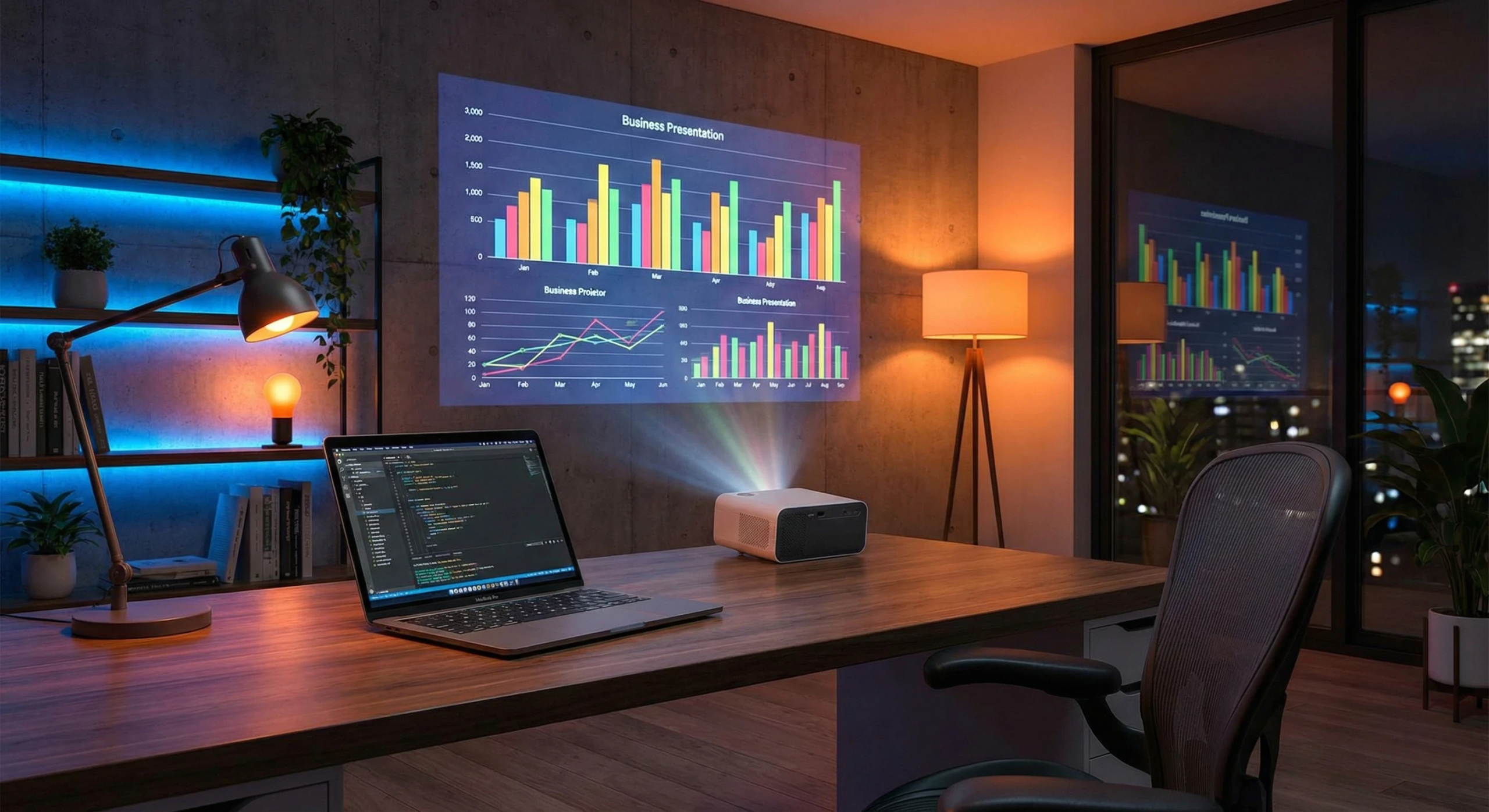
Quando compramos um projetor barato como o Magcubic Hy300, pensamos logo em Netflix e pipoca. Mas e se eu te dissesse que ele pode ser sua ferramenta de produtividade mais poderosa?
Imagine apresentar seus slides da faculdade na parede do quarto para treinar. Ou expandir sua planilha de Excel para 80 polegadas. Ou até transformar o projetor em um monitor secundário para deixar o Spotify e o WhatsApp abertos enquanto você trabalha no notebook.
Muita gente tenta fazer isso e desiste porque “as letras ficam embaçadas”. O segredo não é o projetor, é a configuração do Windows. Hoje vou te ensinar a transformar seu “brinquedo” de cinema em uma ferramenta de trabalho séria.
Resposta Rápida (Dá para ler textos?)
Serve para usar como monitor? Para vídeos, apresentações (PowerPoint) e dashboards, funciona perfeitamente. Para leitura densa (Word, PDFs longos e Programação), depende do modelo. O Hy300 (720p) vai cansar sua vista porque as letras pequenas ficam serrilhadas. O Hy320 (1080p) já entrega uma nitidez excelente para leitura, desde que você configure o Windows para a resolução nativa correta.
Desenvolvimento: O Passo a Passo da Configuração
1. O Cabo Certo (Não use Wi-Fi)
Para trabalhar, esqueça o espelhamento sem fio. O delay do mouse vai te deixar maluco.
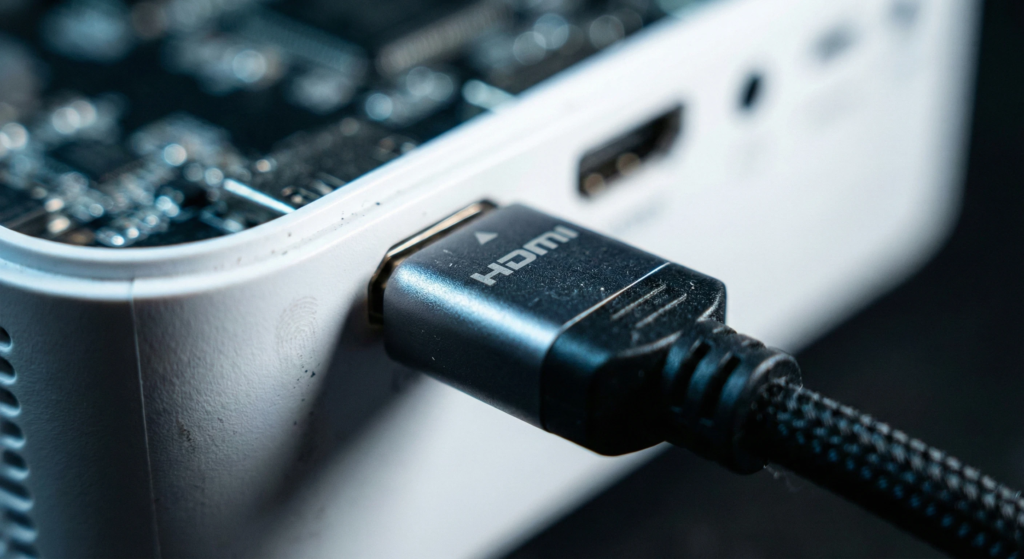
- Obrigatório: Use um cabo HDMI 2.0. Conecte na saída do seu notebook e na entrada traseira do projetor.
- Dica: Se seu notebook só tem USB-C (tipo Macbooks novos), você precisará de um adaptador USB-C para HDMI.
2. Ajustando a Resolução no Windows
Assim que conectar, a imagem vai aparecer “esticada” ou cortada.
- No Notebook, aperte Windows + P e escolha “Estender” (assim você fica com duas telas independentes).
- Clique com o botão direito na Área de Trabalho > Configurações de Exibição.
- Selecione a tela do projetor (geralmente é a tela 2).
- Mude a Resolução:
- Para Hy300: Escolha 1280 x 720. (Se colocar 1080p, ele vai comprimir e as letras vão ficar feias).
- Para Hy320: Escolha 1920 x 1080.
3. O Truque da Escala (Para Ler Melhor)
Se as letras ficarem muito pequenas na parede:
- Ainda nas Configurações de Exibição, procure por “Escala e Layout”.
- Mude de 100% para 125% ou 150%. Isso aumenta o tamanho dos textos e ícones sem perder a qualidade da resolução. É o “pulo do gato” para não forçar a vista.
4. Dica Ninja: O Segredo da Nitidez (ClearType e Cores)
Se mesmo ajustando a resolução, as letras do Word parecerem ter uma “sombra” colorida (meio rosa ou verde) ou estiverem cansando sua vista, o culpado é o Windows, que não sabe que está ligado num projetor.
Passo 1: Ative o ClearType O Windows tem uma ferramenta escondida para calibrar fontes.
- No Menu Iniciar, digite: “Ajustar texto ClearType” e dê Enter.
- Marque a caixa “Ativar ClearType”.
- O Windows vai te mostrar vários blocos de texto. Escolha sempre o que parece mais nítido e “gordinho” na parede.
- Ao final, o sistema recria as fontes baseadas na ótica do seu projetor. A diferença é da água para o vinho.
Passo 2: O Problema das Cores (Chroma 4:2:0) Aqui vai uma verdade técnica: projetores baratos como o Hy300 economizam banda no HDMI comprimindo as cores (chamamos isso de Chroma Subsampling 4:2:0).
- O Sintoma: Texto preto no fundo branco fica ótimo. Texto vermelho no fundo azul (ou cores vibrantes misturadas) fica ilegível e borrado.
- A Solução: Para trabalhar, use o básico. Mantenha seus slides e textos em Preto e Branco. Evite fundos coloridos complexos ou letras neon. O projetor não tem largura de banda para desenhar essas bordas com perfeição.
Passo 3: Verifique os Hertz (Hz) Às vezes, ao conectar o cabo, o Windows joga a frequência para 30Hz (modo cinema). Para usar o mouse, isso é horrível (parece que o ponteiro está nadando na gelatina).
- Vá em Configurações > Tela > Exibição Avançada.
- Certifique-se de que a “Taxa de Atualização” esteja em 60Hz. Se estiver em 30Hz, mude imediatamente.
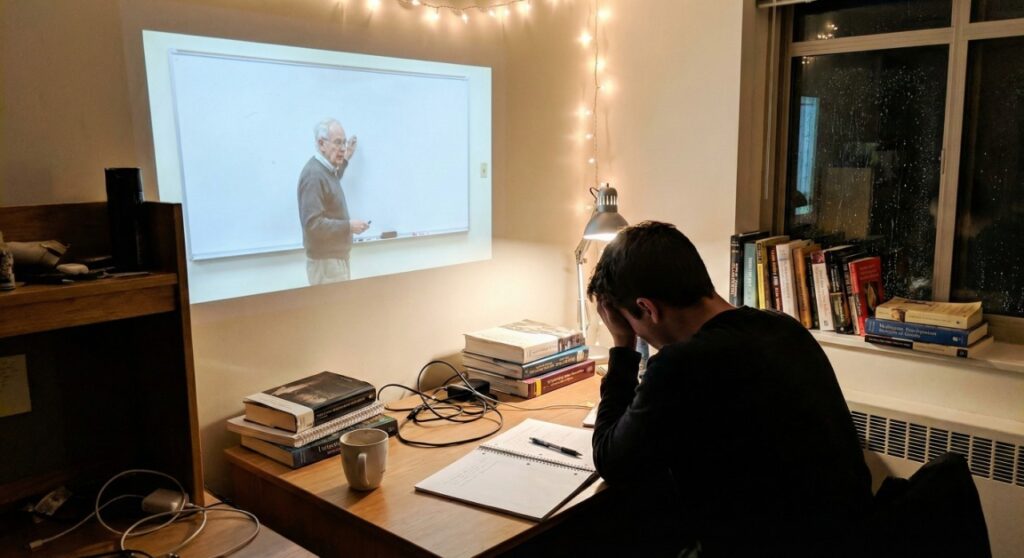
Tabela: Hy300 vs Hy320 para Trabalho
Qual modelo aguenta o tranco do escritório?
| Tarefa | Hy300 (720p) | Hy320 (1080p) |
| PowerPoint (Slides) | Excelente ✅ | Excelente ✅ |
| Excel (Planilhas) | Ruim (Células ilegíveis) | Bom (Dá para ler) |
| Word (Texto Puro) | Cansa a vista rápido | Confortável |
| Programação (Código) | Não recomendo | Aceitável |
Teste do Quarto Escuro (Experiência Real)
Usei o Hy320 como segundo monitor por uma semana.
- A Melhor Parte: Colocar uma videoaula ou reunião do Zoom na parede gigante enquanto faço anotações no notebook. A sensação de “sala de aula” ajuda a focar.
- A Pior Parte: O barulho. Trabalhar com a ventoinha zumbindo no ouvido por 4 horas cansa. Tive que usar fones de ouvido com cancelamento de ruído.
- Iluminação: Para trabalhar, precisei deixar o quarto na penumbra (cortina fechada, mas com uma fresta de luz). No escuro total, o brilho da parede cansa o olho. Com luz acesa, não dá para ver nada. A penumbra é o ponto ideal.
Pontos Positivos e Limitações
Vantagens:
- Foco: Uma tela gigante elimina as distrações. Só cabe uma coisa na sua frente.
- Multitarefa: Ter duas telas aumenta sua produtividade absurdamente.
- Custo: Um monitor extra custa R$ 600. O projetor você já tem.
Limitações:
- Texto Pequeno: Não tente ler “letras miúdas” de contrato.
- Cor: Não serve para designers. A fidelidade de cor do projetor não é confiável para editar fotos ou vídeos profissionais. O vermelho vira laranja fácil.
FAQ – Perguntas Frequentes
1. O projetor estraga se ficar ligado 8 horas por dia trabalhando?
Projetores de LED são resistentes, mas o calor é inimigo. Se for usar por longos períodos, faça pausas a cada 3 horas para ele esfriar ou use aquela dica do cooler externo que ensinei no outro artigo.
2. Funciona com Macbook?
Sim, perfeitamente. O MacOS reconhece como um monitor externo. Só lembre-se de ajustar a taxa de atualização para 60Hz nas configurações do Mac para o mouse ficar fluido.
3. Posso usar para reuniões no Google Meet/Zoom?
Pode ver as pessoas, mas o projetor não tem webcam. Você vai ver a reunião na parede, mas a câmera que vai te filmar continua sendo a do seu notebook. Olhe para o notebook quando for falar!
Veredito Final
Substitui um monitor de verdade?
Não substitui, mas complementa.
Não jogue fora seu monitor. Use o projetor como uma ferramenta auxiliar. Para ver aulas, gráficos, reuniões e vídeos enquanto trabalha, é fantástico. Para escrever um TCC de 50 páginas, use a tela do notebook. Sabendo usar para a tarefa certa, o Hy300 vira um aliado poderoso no home office.