 By Rafael Nunes
Você acabou de comprar seu mini projetor (seja um Magcubic Hy300 ou um Wanbo), tirou da caixa todo empolgado, tentou espelhar a tela do celular e… travou tudo. Ou pior: a imagem apareceu, mas quando você deu play na Netflix, a tela ficou preta e só saiu o som.
Calma, seu projetor não está com defeito.
Espelhar o celular na tela grande parece mágica, mas tem alguns “segredos” que os fabricantes não contam no manual. Como alguém que já testou dezenas de conexões, eu vou te ensinar o jeito certo de fazer isso — tanto no Android quanto no iPhone — e como resolver o maldito problema da tela preta.
Vamos transformar seu celular no controle remoto do seu cinema.
O Método “Sem Fio” (Wi-Fi)
A maioria dos mini projetores modernos (Hy300, Hy320, Wanbo) já vem com aplicativos de espelhamento instalados. O segredo aqui é garantir que o Celular e o Projetor estejam conectados exatamente na mesma rede Wi-Fi.
1. Para quem usa Android (Samsung, Xiaomi, Motorola)
O Android usa uma tecnologia chamada Miracast. O nome muda dependendo da marca do seu celular (Smart View na Samsung, Transmitir na Xiaomi), mas a função é a mesma.
- No Projetor: Abra o aplicativo “Miracast” ou “Android Mirror” que vem no menu inicial. Ele vai ficar numa tela de “Aguardando Conexão”.
- No Celular: Arraste a barra de notificações para baixo e procure o ícone Smart View ou Transmitir.
- Selecione o nome do seu projetor na lista.
- Pronto! A tela do seu celular vai aparecer na parede.
Dica de Ouro: Se o vídeo ficar travando (lag), é porque seu roteador Wi-Fi está longe ou sobrecarregado. O espelhamento exige uma internet forte.
2. Para quem usa iPhone (iOS)
O iPhone usa o sistema AirPlay. É um pouco mais estável que o Android, mas exige um passo extra.
- No Projetor: Abra o aplicativo “AirPlay” ou “iOS Cast”.
- No iPhone: Deslize o dedo do canto superior direito para baixo (Central de Controle).
- Toque no ícone de dois quadradinhos sobrepostos (Espelhar Tela).
- Escolha o projetor na lista.
O Problema da “Tela Preta” (Netflix, Prime Video, Disney+)
Aqui é onde 90% das pessoas se desesperam.
Você espelhou o celular bonitinho. O menu do celular aparece na parede. Você abre a Netflix, escolhe o filme, dá o play e… a legenda aparece, o som sai, mas a imagem do filme fica preta.
Por que isso acontece?
Isso se chama Proteção DRM (Direitos Autorais). Os aplicativos de streaming bloqueiam o espelhamento sem fio para evitar pirataria. Não é defeito do projetor, é uma trava do aplicativo no celular.
A Solução Definitiva:
Para assistir Netflix ou Disney+, você tem 2 opções:
- Instalar o App direto no Projetor: Como o Hy300 tem Android, instale a Netflix nele e use o controle remoto. Não espelhe do celular.
- Usar cabo (veja abaixo): O bloqueio geralmente não acontece se você usar conexão por cabo HDMI.
O Método “Com Cabo” (Zero Delay e Máxima Qualidade)
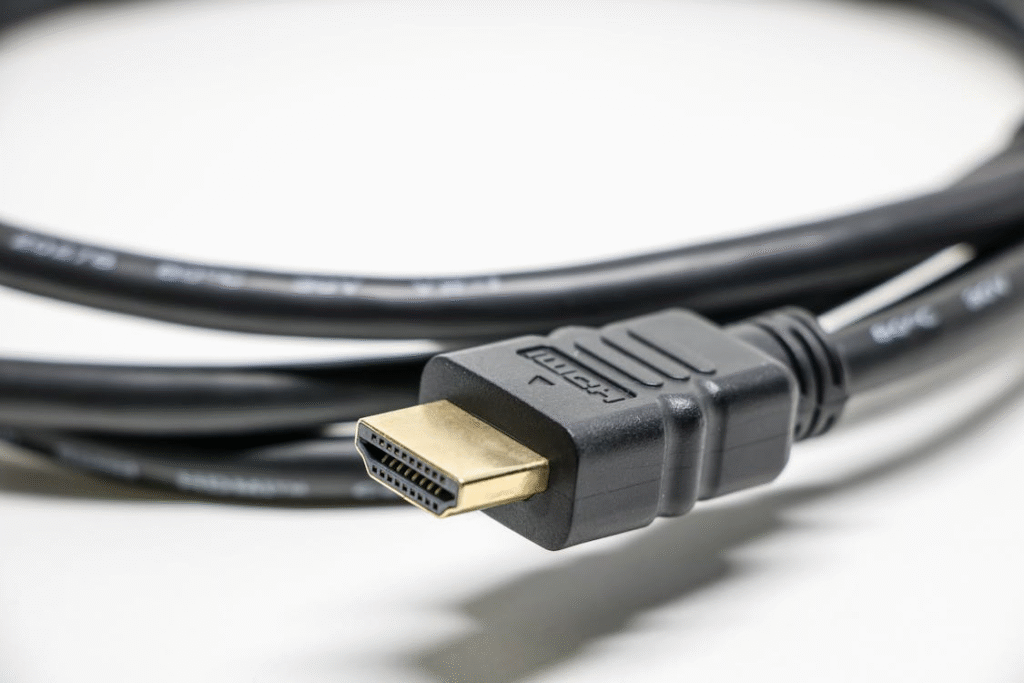
Se você quer jogar Free Fire, Call of Duty ou PUBG na parede usando o celular, esqueça o Wi-Fi. O atraso (delay) vai te fazer perder todas as partidas. Para jogos, o cabo é obrigatório.
Conectando via HDMI
Você vai precisar de um adaptador específico para o seu celular.
- Para Android (USB-C): Compre um adaptador “USB-C para HDMI”. Conecte no celular, espete o cabo HDMI no adaptador e a outra ponta no projetor. A imagem é instantânea e sem falhas. (Atenção: Seu celular precisa ter tecnologia MHL. A maioria dos Samsungs linha S e Motorolas linha Edge tem. Celulares muito básicos não passam vídeo pelo USB).
- Para iPhone: Você precisa do adaptador “Lightning para AV Digital” (para iPhones antigos) ou USB-C para HDMI (para iPhone 15/16).
Resumo: Qual método usar?
| O que você quer fazer? | Melhor Método |
| Mostrar fotos e vídeos da galeria | Wi-Fi (Espelhamento) |
| Apresentação de Slides/Trabalho | Wi-Fi (Espelhamento) |
| Assistir Netflix/HBO/Prime | App nativo do Projetor (Não espelhe!) |
| Jogar Games (Free Fire, COD) | Cabo HDMI (Adaptador) |
Resumo: Wi-Fi ou Cabo?
Conectar o celular no projetor é uma “mão na roda” para mostrar aquelas fotos da viagem para a família ou para improvisar uma apresentação rápida. Mas para a sessão pipoca séria, minha recomendação de especialista continua a mesma: use os aplicativos instalados dentro do próprio projetor ou espete um Fire Stick. A qualidade é superior e você não gasta a bateria do seu celular.
Ficou com alguma dúvida na conexão? Deixa aqui nos comentários qual é o modelo do seu celular que eu tento ajudar!