 By Rafael Nunes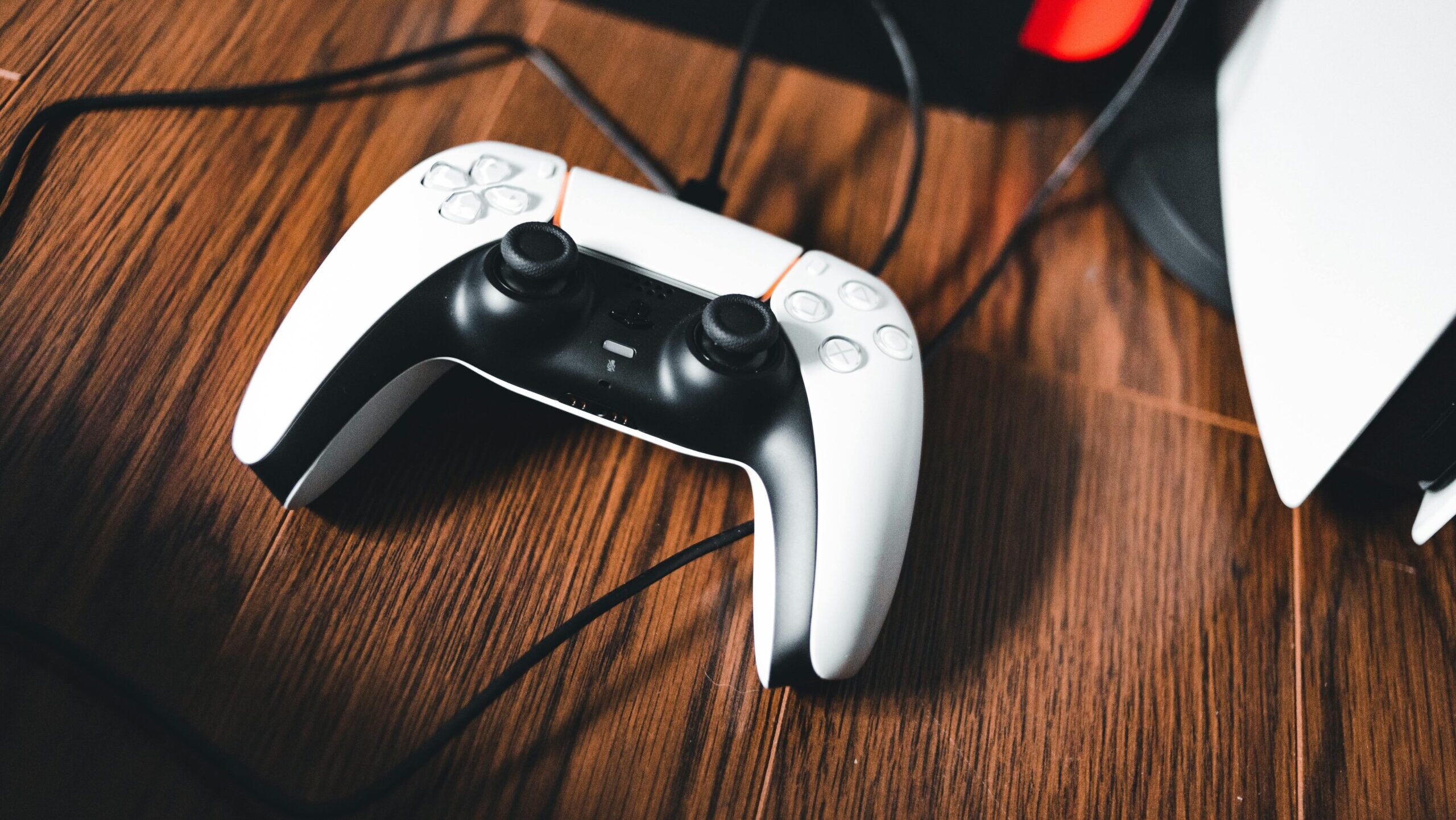
Introdução (O Milagre da Nuvem)
Imagine jogar Forza Horizon 5, Halo Infinite, FIFA (EA FC) ou Mortal Kombat 1 com gráficos de nova geração, rodando liso na sua parede de 100 polegadas. Agora imagine fazer isso sem ter um Xbox Series X de R$ 4.000,00 nem um PC Gamer de R$ 10.000,00.
Parece mentira, mas é a magia do Cloud Gaming (Jogos em Nuvem). Seu projetor Magcubic Hy300 ou Wanbo (que roda Android) pode se transformar em um console poderoso apenas usando a internet. O jogo roda nos servidores da Microsoft e a imagem é enviada para o seu projetor via streaming, igual a um filme da Netflix.
Hoje, vou te ensinar o passo a passo para instalar o Game Pass (XCloud) no seu projetor e transformar seu quarto numa sala de jogos do futuro.
O Que Você Precisa? (Requisitos Mínimos)
Antes de começar, verifique se você tem o “Kit de Sobrevivência”:
- Internet Boa: O segredo não é velocidade, é estabilidade. Você precisa de Wi-Fi 5GHz (obrigatório) e pelo menos 50 Mega de velocidade. Se usar o 2.4GHz, vai travar.
- Um Controle Bluetooth: Pode ser de Xbox One, PS4, PS5 ou genéricos (Ipega/8BitDo). O toque na tela (mouse) não funciona nos jogos.
- Assinatura Game Pass Ultimate: Custa cerca de R$ 50/mês, mas o primeiro mês geralmente é promocional. É isso que libera o acesso à nuvem.
Passo 1: Instalando o Aplicativo (O Pulo do Gato)
Aqui está a pegadinha: O app oficial “Xbox Game Pass” muitas vezes não aparece na Play Store do projetor, porque o Google acha que o aparelho não é compatível. Você vai precisar instalar “por fora” (Sideload).
- No projetor, abra o navegador de internet (Chrome).
- Pesquise por “Xbox Game Pass APK APKPure” ou “Better xCloud APK”.
- Dica Ninja: Eu recomendo fortemente o app “Better xCloud” (é um projeto gratuito feito por fãs). Ele roda muito mais leve no Hy300 e corrige problemas de tela esticada que o app oficial tem.
- Baixe o arquivo
.APK. - Instale. (O Android vai pedir permissão para instalar fontes desconhecidas, aceite).
Passo 2: Conectando e Configurando
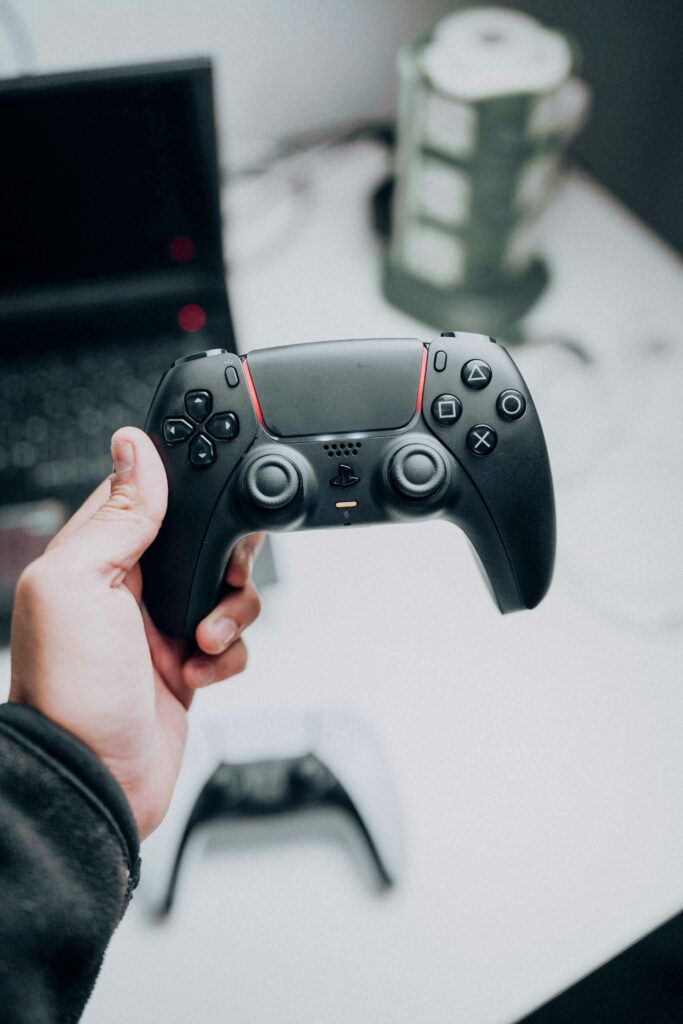
- Conecte seu controle Bluetooth nas configurações do projetor (igual ensinamos no tutorial de emuladores).
- Abra o App (Game Pass ou Better xCloud).
- Faça login com sua conta da Microsoft que tem a assinatura ativa.
- Pronto! A biblioteca com mais de 300 jogos vai aparecer.
Passo 3: Otimizando para não travar (Lag e Delay)
Jogar na nuvem exige uma conexão perfeita. Se a imagem quadricular ou o comando demorar para responder, faça o seguinte:
- Fique perto do Roteador: O Wi-Fi 5GHz tem alcance curto. Se o projetor estiver em outro cômodo, esqueça.
- Desligue outros aparelhos: Se alguém estiver vendo Netflix 4K na sala, vai roubar a banda do seu jogo.
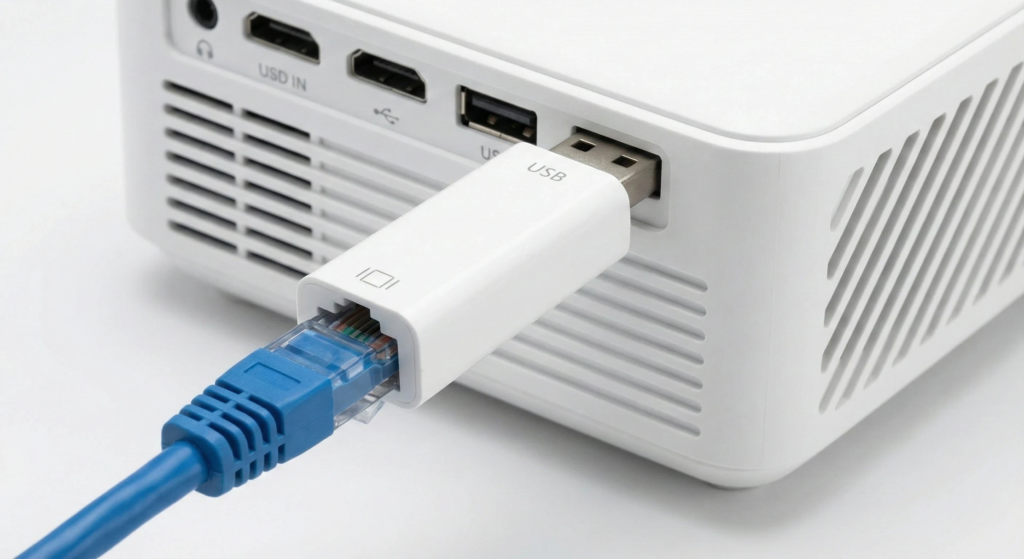
- Use Cabo de Rede (Se possível): Projetores como o Hy300 não têm porta de rede, mas você pode usar um adaptador USB-RJ45 se quiser a conexão perfeita.
A Experiência Real: Vale a pena?
Testei Forza Horizon 5 no Hy300 via nuvem.
- Gráficos: Impressionantes. É nível de console. A resolução cai um pouco às vezes (fica meio embaçado) para manter a velocidade, mas na tela grande fica lindo.
- Atraso (Input Lag): Existe um atraso quase imperceptível. Para jogos de corrida e aventura (Assassin’s Creed, GTA), é perfeitamente jogável.
- Competitivo: Não tente jogar Call of Duty online contra quem está no console. Você vai perder por causa do atraso da nuvem somado ao atraso do projetor.
Nível Hardcore: Melhorando a Imagem com “Better xCloud”
Se você usar o aplicativo oficial do Game Pass, vai notar uma coisa chata: a imagem muitas vezes fica pixelada, parecendo um vídeo de YouTube em 360p. Isso acontece porque a Microsoft detecta que o Hy300 é um “dispositivo móvel Android” e limita a qualidade para economizar dados (geralmente em 720p com baixo bitrate).
Para forçar a qualidade máxima (1080p Claro), você precisa usar o script ou app Better xCloud.
- Instale o Kiwi Browser: Baixe esse navegador na loja do projetor (ele suporta extensões de Chrome).
- Instale a Extensão: Procure por “Tampermonkey” na Chrome Web Store dentro do Kiwi.
- Adicione o Script: Vá no site do projeto Better xCloud e instale o script.
- A Mágica: Agora, ao abrir o site
xbox.com/playpelo Kiwi Browser, você verá um menu novo cheio de opções.- Forçar 1080p: Muda a resolução nativa.
- Bitrate Visual: Aumente para “High” (Alto). Isso remove os “quadradinhos” na imagem quando você corre com o carro no Forza.
- Nitidez (Clarity): Aumenta a definição das bordas.
Resultado: O jogo deixa de parecer uma transmissão de celular e fica com cara de console nativo.
O Pesadelo da Navegação: “Cadê meu Mouse?”
Aqui está uma barreira que faz muita gente desistir. A interface do xCloud foi feita para toque na tela ou mouse. O controle do Xbox funciona dentro do jogo, mas muitas vezes não funciona para escolher o jogo no menu. Você tenta descer a lista de jogos com a setinha do controle e nada acontece.
A Solução: Você tem duas opções obrigatórias:
- Mouse USB: Espete qualquer mouse velho de PC na porta USB do projetor. Use ele só para clicar em “Jogar” e depois pegue o controle.
- App “Mouse Toggle”: Existe um aplicativo (APK) que transforma os botões de volume do seu controle remoto em um mouse virtual na tela. É um pouco chato de configurar, mas salva a vida se você não tiver um mouse físico.
Troubleshooting: Tela Verde ou Tela Preta
Você clicou em jogar, o áudio do jogo começou, mas a tela ficou toda verde ou preta? Isso é um erro clássico de decodificação de vídeo no Android do Hy300/Wanbo.
Como resolver:
- Atualize o “Android System WebView”: Vá na Play Store do projetor, procure por esse app e clique em “Atualizar”. Ele é o motor que roda os vídeos da web.
- Mude o Navegador: Se estiver usando o Chrome e der tela verde, tente o Edge ou o Opera GX. Cada navegador usa um codec diferente.
- Desligue o HDR: O Hy300 tenta forçar um HDR que ele não tem. Nas configurações do Better xCloud, certifique-se de que a opção “HDR” está DESATIVADA. Isso acaba com as cores lavadas ou tela piscando.
A Guerra dos Controles: Genérico vs Original
Nem todo controle Bluetooth nasce igual. O atraso (Input Lag) varia muito. Fiz o teste com 3 tipos no projetor:
- Controle de PS4/PS5 (Original): É o campeão. O Bluetooth da Sony é muito rápido e o Android reconhece nativamente como “Wireless Controller”. Atraso quase zero.
- Controle de Xbox One/Series (Original): Excelente, mas exige que você atualize o firmware do controle (usando um PC ou Xbox) antes de conectar no projetor, senão os botões ficam trocados.
- Controles Ípega / Genéricos Chineses: Funcionam, mas o atraso é maior.
- Dica de Ouro: Se o seu controle genérico tiver um adaptador USB (aquele pen drivezinho 2.4GHz), USE O ADAPTADOR. Conecte-o na USB do projetor em vez de usar o Bluetooth. A conexão 2.4GHz é muito mais rápida e estável que o Bluetooth nativo do projetor.
Wi-Fi 5GHz vs Cabo de Rede (O Veredito Final)
Muitos projetores portáteis (como o Hy300) não têm entrada para cabo de rede (RJ45). Você fica refém do Wi-Fi. O problema é que o chip Wi-Fi desses projetores é barato e esquenta. Depois de 1 hora jogando, ele pode começar a “engasgar” por calor, causando travamentos no jogo.
A Gambiarra Profissional: Compre um Adaptador USB para RJ45 (Ethernet). Custa uns R$ 40,00. Conecte na USB do projetor e ligue o cabo de rede direto do roteador.
- Diferença: O ping cai de 40ms (Wi-Fi) para 5ms (Cabo). A imagem para de quadricular. O jogo vira outro. Se você quer zerar jogos difíceis como Elden Ring ou Hollow Knight via nuvem, o cabo é obrigatório.
E o GeForce Now? (A Alternativa PC)
Se você prefere jogos de PC (Steam/Epic Games), existe o NVIDIA GeForce Now.
- Ele roda os jogos que você já comprou na Steam.
- Tem uma versão gratuita (com fila de espera e limite de 1 hora).
- O app do GeForce Now costuma ser mais leve e compatível com Android TV do que o do Xbox. Vale o teste!
FAQ – Dúvidas de Nuvem
1. O Hy300 esquenta rodando XCloud? Não tanto quanto rodando jogos nativos. Como o processamento pesado é feito no servidor da Microsoft, o projetor só precisa “tocar o vídeo”. Ele esquenta menos do que rodando um emulador de PS1.
2. Preciso de mouse e teclado? A maioria dos jogos do XCloud exige Controle (Joystick). Alguns jogos no GeForce Now aceitam teclado e mouse USB, mas a experiência no sofá é melhor com controle.
3. Funciona no iPhone espelhando? Não faça isso! Espelhar a tela do celular já tem delay. Jogar na nuvem (que tem delay) e depois espelhar (mais delay) torna o jogo injogável. Instale o app direto no projetor.
Conclusão: O Console Invisível
O Cloud Gaming é o par perfeito para projetores baratos. Ele resolve o problema da falta de potência do Hy300 (quem processa é o servidor) e te dá acesso a jogos de R$ 300,00 por uma assinatura mensal. Se você tem uma internet boa, transforme seu quarto numa estação de jogos agora mesmo.