 By Rafael Nunes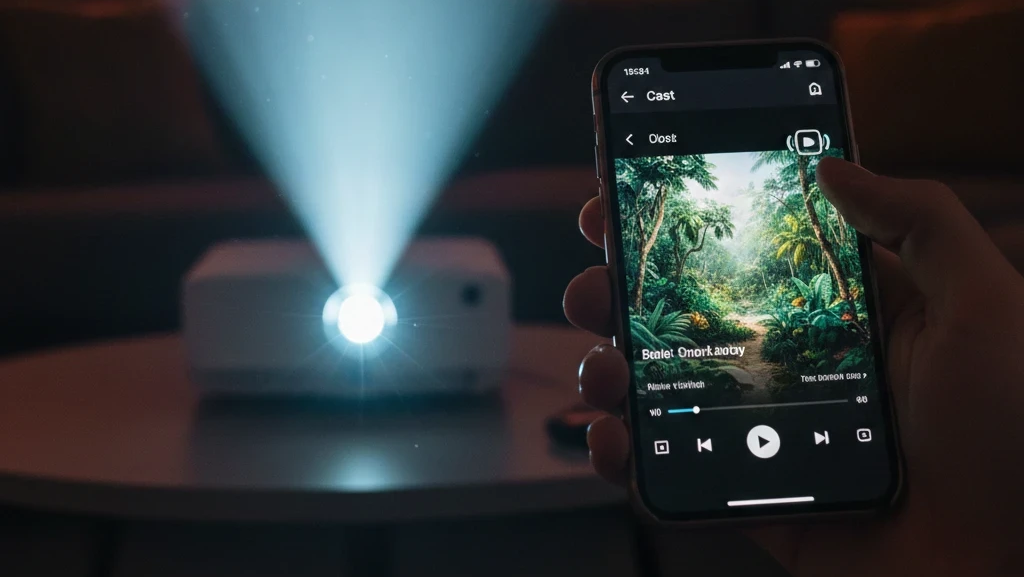
Introdução: O Sonho que Vira Pesadelo
Você comprou seu Magcubic Hy300 ou Wanbo T2 Max, tirou da caixa e pensou: “Vou espelhar a tela do meu celular e assistir Netflix na parede de 100 polegadas!”.
Você abre o espelhamento, conecta e… a imagem engasga. O áudio sai atrasado. E quando você finalmente abre a Netflix, a tela fica preta e só sai o som. Não, seu projetor não está quebrado. O problema é que você está usando a tecnologia errada da maneira errada.
Hoje vou te explicar por que o “Espelhamento” (Miracast/AirPlay) é o vilão da história e qual é o segredo para transmitir vídeos do celular para o projetor sem travar nada.
Por que o Espelhamento (Mirroring) trava tanto?
Para entender o travamento, você precisa entender o que o projetor está tentando fazer. Quando você usa a função “Espelhar Tela” (Screen Mirroring), o seu celular precisa:
- Capturar a própria tela 60 vezes por segundo.
- Comprimir essa imagem em tempo real.
- Enviar via Wi-Fi para o projetor.
- O projetor (que tem um processador fraco) precisa receber, descompactar e exibir.
O Gargalo: Projetores de entrada (como o Hy300) têm processadores modestos. Eles não conseguem acompanhar essa velocidade de dados em tempo real. Qualquer oscilação no Wi-Fi causa o famoso “Lag” ou “Engasgo”. É um trabalho pesado demais para um aparelho de R$ 300,00.
O Mistério da Tela Preta (Netflix/Disney+)
“Rafael, o espelhamento funciona no menu do celular, mas quando abro a Netflix a tela fica preta. Por quê?”
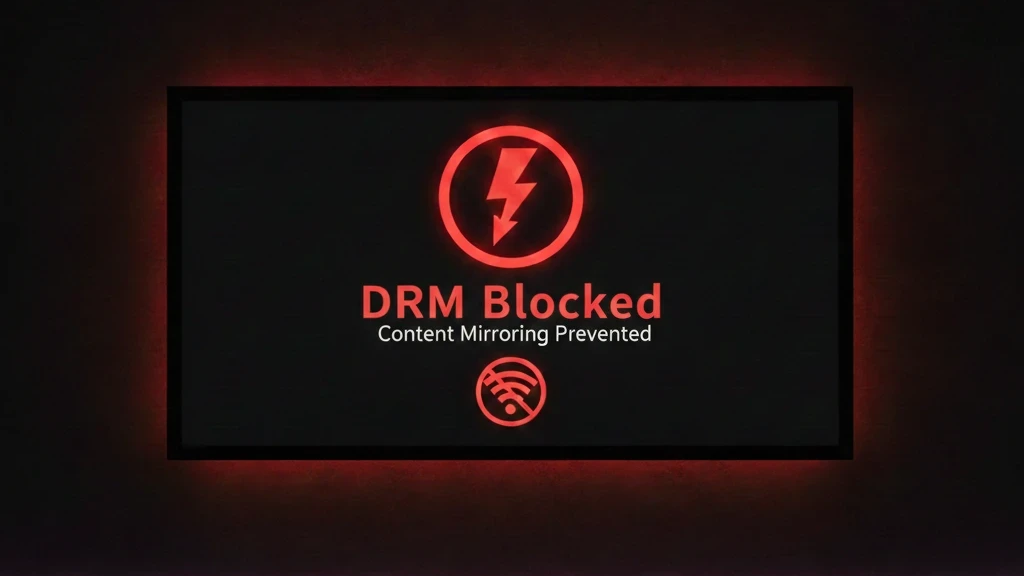
Isso se chama DRM (Proteção de Direitos Autorais). A Netflix bloqueia propositalmente o espelhamento de tela sem fio para evitar pirataria. O aplicativo detecta que você está espelhando e corta a imagem, deixando apenas o som. Não adianta insistir: Espelhamento nativo de celular NUNCA vai funcionar para apps de streaming pagos (Netflix, Prime, Disney, HBO).
A Solução 1: O Jeito “Certo” (Casting vs Mirroring)
Aqui está o “pulo do gato” que poucos conhecem. Existe uma diferença gigante entre Espelhar a Tela (duplicar tudo o que você vê) e Transmitir (Cast).
- Espelhamento (Ruim): Você vê o menu do seu celular, notificações, bateria. Exige muito do processador.
- Transmissão DLNA (Bom): Sabe aquele ícone de “TVzinha” que aparece dentro do YouTube ou Spotify?
- Quando você clica ali, o seu celular NÃO envia o vídeo. Ele envia apenas o LINK do vídeo.
- O projetor recebe o link e baixa o vídeo direto da internet, usando o celular apenas como controle remoto.
Como fazer:
- Abra o app do YouTube no celular.
- Toque no ícone de “Transmitir” (o retângulo com ondas Wi-Fi).
- Selecione o nome do seu projetor na lista.
- Pronto! O vídeo vai rodar liso, em Full HD, sem travar, e você pode até bloquear a tela do celular que o vídeo continua.
Aprofundando a Técnica: 2.4GHz vs 5GHz (O Segredo da Estabilidade)
Muitas vezes, o culpado pelo travamento não é o projetor, mas sim a frequência do seu roteador. O espelhamento de tela exige uma transferência de dados brutal (cerca de 10 a 15 Mbps constantes sem oscilação).
- A Faixa 2.4GHz (O Vilão): É a frequência “comum” do Wi-Fi. Ela tem longo alcance, mas é lenta e sofre interferência de micro-ondas, telefones sem fio e do Wi-Fi do vizinho. Se você espelhar em 2.4GHz, a imagem vai quadricular e o áudio vai sair picotado.
- A Faixa 5GHz (O Salvador): É a frequência de alta velocidade e curto alcance. Para o espelhamento funcionar com o mínimo de dignidade, tanto o seu celular quanto o projetor precisam estar conectados na rede 5GHz do seu roteador.
- Dica de Ouro: Se o seu projetor (como o Hy300) suporta Wi-Fi 6 ou 5GHz, certifique-se de que ele não conectou automaticamente na rede 2.4GHz. Vá nas configurações e force a conexão na rede que geralmente termina com “_5G”.
Tutorial: Espelhando Notebook e PC (Windows)
Muita gente esquece que o projetor pode virar um segundo monitor para o computador sem usar cabos. Isso é ótimo para apresentações ou para ver filmes que você baixou no PC.
O Truque do “Windows + K”: O Windows 10 e 11 possuem o protocolo Miracast nativo. Você não precisa baixar nada.
- Certifique-se de que o Projetor e o Notebook estão na mesma rede Wi-Fi.
- No projetor, abra o app de espelhamento (geralmente chamado de Miracast ou Android Display).
- No teclado do seu computador, aperte as teclas Windows + K ao mesmo tempo.
- Uma barra lateral vai abrir na direita da tela do PC procurando dispositivos sem fio.
- Clique no nome do seu projetor.
- Pronto! O Windows vai tratar o projetor como um segundo monitor. Você pode escolher “Duplicar” (ver a mesma coisa) ou “Estender” (jogar o filme no projetor e continuar trabalhando na tela do notebook).
Mergulhando nos Apps Nativos: AirScreen, Transcreen e Miracast
Seu projetor Hy300 ou Wanbo vem com aplicativos de fábrica que gerenciam essa conexão. Entender eles é vital.
1. AirScreen (O Melhor para iPhone): Se o seu projetor tem o app AirScreen instalado (ou se você puder instalar via loja), use-o. Ele simula um protocolo Apple AirPlay muito mais estável que o nativo do Android.
- Como usar: Abra o AirScreen no projetor, espere ele gerar um QR Code ou nome. No iPhone, puxe a Central de Controle, toque em “Espelhar Tela” e selecione o nome que aparece no AirScreen. A latência costuma ser menor por aqui.
2. Transcreen (O Padrão do Hy300): A maioria dos Magcubic vem com esse app. Ele exige que você também instale o app Transcreen no celular.
- Veredito: Eu não recomendo. Ele adiciona uma camada extra de software que consome processamento. Tente sempre usar o espelhamento nativo do Android (Smart View / Cast) antes de apelar para instalar apps de terceiros no celular.
3. Magcubic App: Alguns modelos pedem para baixar esse app específico. Ele funciona bem para controle remoto (usar o celular como mouse), mas para transmissão de vídeo, costuma ter uma taxa de quadros (FPS) baixa, deixando o vídeo com aspecto de “robô”.
O Mito do “Gaming” via Wi-Fi (Input Lag)
Recebo dezenas de perguntas: “Rafael, dá para jogar Free Fire ou Call of Duty espelhando a tela do celular?”
A resposta técnica é: Dá, mas é injogável. Vamos aos números para você entender:
- Tempo de resposta de um monitor gamer: 1ms (milissegundo).
- Tempo de resposta de uma TV comum: 15ms.
- Tempo de resposta do Espelhamento Wi-Fi: Entre 200ms e 500ms.
Meio segundo parece pouco, mas em um jogo, é uma eternidade. Quando você apertar o botão de “atirar” no celular:
- O celular processa o toque.
- Comprime a imagem do tiro.
- Envia pelo ar.
- O projetor recebe e descomprime.
- A imagem aparece na parede.
Quando você ver o tiro na parede, você já morreu no jogo. O áudio também terá um atraso (delay) irritante. Os sons dos passos chegarão depois da imagem. Resumo Gamer: Para jogos, use cabo HDMI ou aceite que o espelhamento serve apenas para jogos de turno (xadrez, cartas, Uno) onde a velocidade não importa.
Checklist de Sobrevivência: Quando tudo falha
Se mesmo com todas as dicas acima, o espelhamento continua caindo, siga este ritual de exorcismo técnico:
- Limpe o Cache do Bluetooth: Sim, o Bluetooth interfere no Wi-Fi. Se não estiver usando caixas de som, desligue o Bluetooth do celular e do projetor enquanto espelha. Isso limpa a frequência 2.4GHz.
- Reinicie o Roteador: Roteadores domésticos “entopem” a memória RAM se ficarem ligados meses direto. Reinicie-o para limpar as rotas de dados.
- Aproxime-se: O espelhamento via 5GHz tem alcance curto. Não tente espelhar estando a 3 cômodos de distância do roteador. O ideal é que celular, projetor e roteador estejam no mesmo ambiente.
- Atualize o Firmware: Vá nas configurações do projetor > Sistema > Atualização Online. Muitas vezes a fabricante chinesa lança correções para o protocolo Miracast que resolvem instabilidades.
A Solução 2: O Cabo (Infalível)
Se você precisa espelhar a tela do celular para mostrar jogos ou apresentações (coisas que não têm o ícone de transmitir), a única solução sem delay é o cabo. O Wi-Fi sempre terá atraso.
- Para Android: Use um cabo USB-C para HDMI. (Verifique se seu celular suporta saída de vídeo, a linha Motorola G geralmente não suporta, mas Samsung S suporta).
- Para iPhone: Use o adaptador Lightning para AV Digital (HDMI).
A Solução 3: A “Cura Definitiva” (TV Stick)
Quer parar de gastar bateria do celular e ter zero dor de cabeça? Pare de usar o celular como transmissor. O projetor foi feito para ser independente.
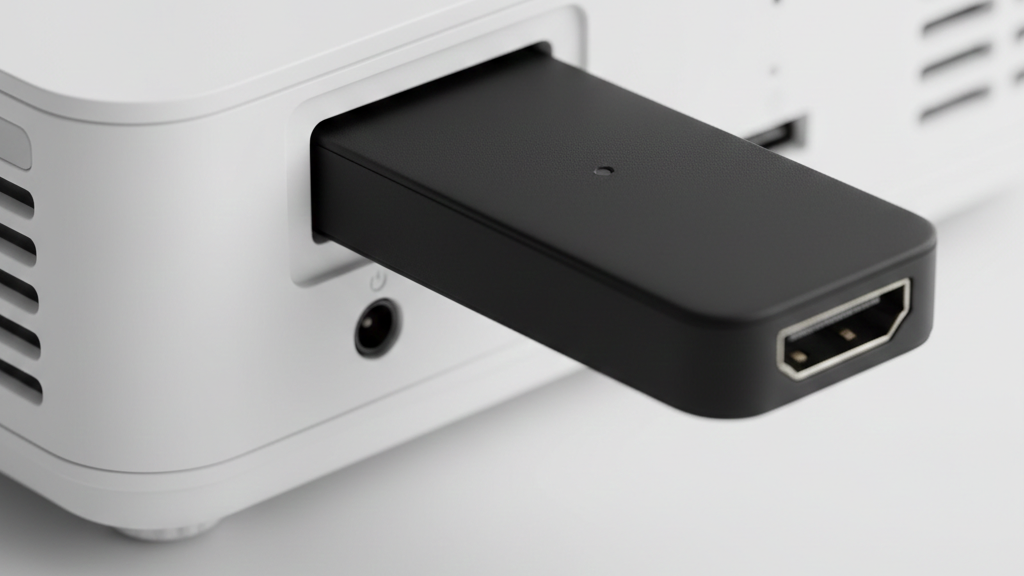
Ao plugar um Fire TV Stick ou Chromecast no projetor, você ganha um sistema que roda Netflix, YouTube e Prime nativamente, sem depender do seu telefone. É o fim da tela preta, do travamento e da gambiarra.
FAQ – Perguntas Frequentes
1. O app “Magcubic” ou “Transcreen” ajuda? Eles são apenas interfaces para o Miracast. Eles ajudam a conectar, mas não resolvem o problema da lentidão do processador ou do bloqueio da Netflix.
2. Meu Wi-Fi é de 500 Mega, por que trava? Não é sobre a velocidade da internet, e sim sobre a estabilidade da rede local. O espelhamento é muito sensível a interferências. Se o vizinho ligar o micro-ondas, pode travar seu espelhamento. Além disso, o chip Wi-Fi desses projetores costuma ser básico.
3. Consigo jogar Free Fire espelhando a tela? Pelo Wi-Fi? Não. O atraso (delay) será de quase 1 segundo. Você vai atirar e o som vai sair depois. Para jogos, use cabo HDMI.