 By Rafael Nunes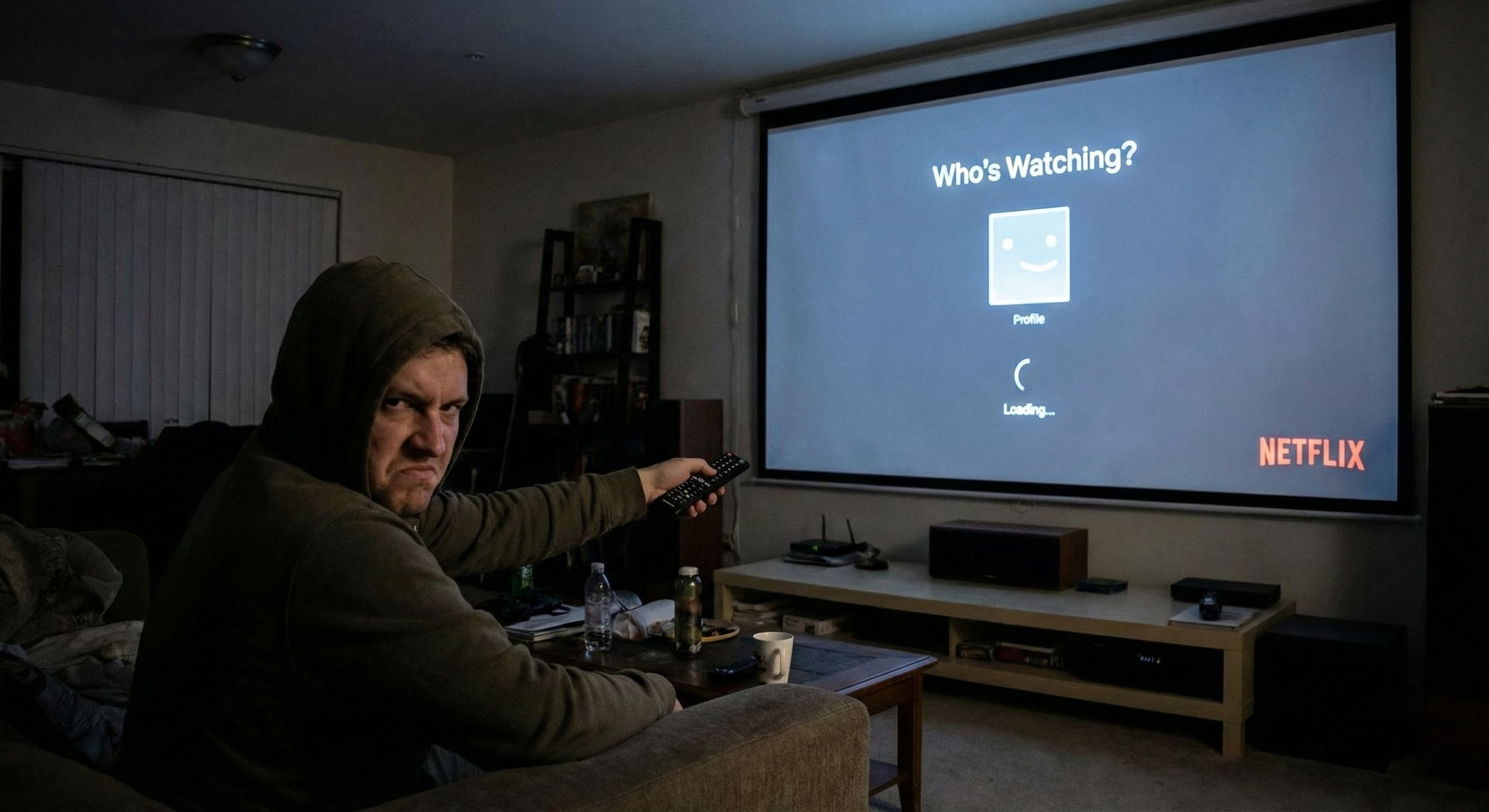
Você configurou o Wi-Fi do seu novo Magcubic Hy300 ou Hy320, abriu o aplicativo da Netflix que já veio instalado, e na hora de escolher o filme… nada acontece.
Você aperta as setinhas do controle remoto para baixo, para os lados, e o quadrado de seleção na tela não se mexe. Você troca a pilha do controle. Nada. Você xinga o vendedor. Calma, seu controle não está quebrado e o projetor não está com defeito.
O problema é que a Netflix instalada nesses projetores é a versão de celular (feita para dedo na tela), e não a versão de TV (feita para controle remoto). Como o projetor não tem tela touch, você fica “travado”.
Mas existe um truque simples – uma verdadeira “gambiarra digital” – que adiciona um mouse invisível ao seu controle remoto e resolve isso em minutos.
Resposta Rápida (Como resolver?)
Por que não funciona?
O app da Netflix nativo espera que você toque na tela. O controle remoto simples só envia comandos de “setas”, que o app não entende. A Solução Imediata (Hardware): Conecte um mouse USB comum (de computador) na porta USB do projetor. Funciona na hora e é a forma mais fácil de navegar. A Solução Grátis (Software): Instalar um aplicativo chamado “Mouse Toggle”. Ele cria uma setinha de mouse na tela que você controla usando as setas do controle remoto. É mais lento, mas funciona sem gastar nada.
Desenvolvimento: Entendendo o Problema da Navegação
Os projetores Android baratos usam uma versão do sistema operacional que é um híbrido entre celular e tablet. Eles não têm o certificado oficial da Netflix para rodar o app de “Smart TV” (que é aquele fácil de mexer).
Por isso, eles vêm com o APK de celular instalado “na marra”. Para o sistema, o seu controle remoto é um teclado limitado, não um dedo.
Solução 1: O Mouse Físico (A Melhor Experiência)
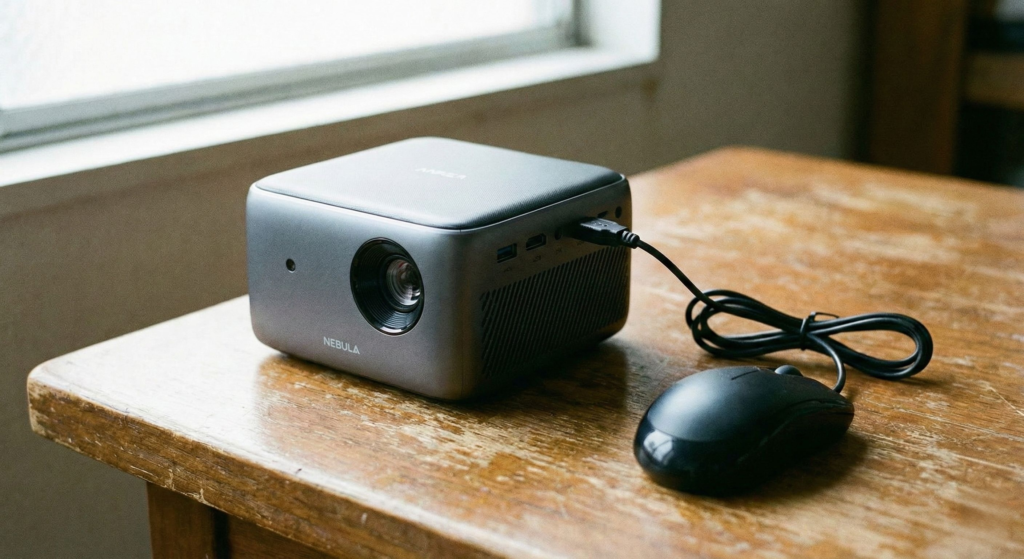
Se você tiver um mouse velho de PC sobrando na gaveta, essa é a melhor opção.
- Como fazer: Pegue o mouse (com fio ou sem fio com aquele adaptador USB) e plugue na porta USB traseira do Hy300/Hy320.
- O Resultado: Uma setinha preta vai aparecer na tela imediatamente. Você clica, arrasta e rola a página da Netflix como se fosse um computador gigante. É rápido e preciso.
Solução 2: O App “Mouse Toggle” (O Quebra-Galho)
Se você não quer um mouse pendurado no projetor, você precisa de um app que “finja” ser um mouse.
- O que é: O “Mouse Toggle for Android TV” é um aplicativo que roda em segundo plano.
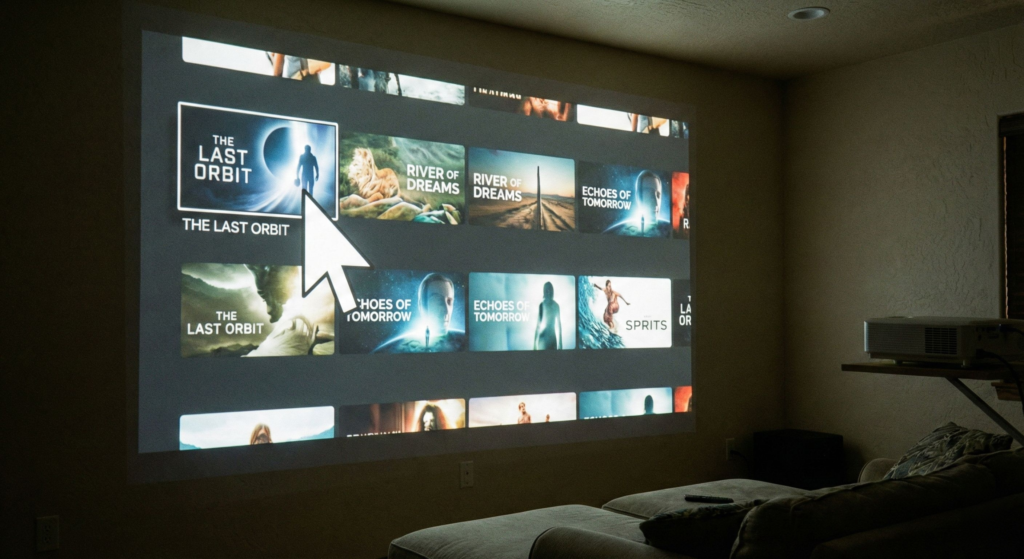
- Como funciona: Você configura uma combinação de teclas no controle (geralmente apertar duas vezes o botão “Play/Pause” ou segurar o botão “Menu”). Quando você faz isso, uma setinha aparece na tela. Aí, você usa as setas direcionais (Cima/Baixo/Esquerda/Direita) para mover essa setinha lentamente até o filme que você quer e aperta “OK” para clicar.
- Onde baixar: Ele não está na Play Store padrão. Você precisará baixá-lo via APK usando o navegador TV Bro (que ensinamos no outro artigo) ou pela loja Aptoide TV.
Solução 3: O Mini Teclado com Touchpad (O “Queridinho”)
Você já deve ter visto aquele Mini Keyboard (geralmente preto com teclas que brilham em azul, vermelho ou verde) que custa uns R$ 30,00 na internet ou em camelôs. Para donos de Hy300, esse acessório não é luxo, é obrigatório.
- Por que é melhor que o Mouse: Além de ter o touchpad (que funciona como mouse para clicar na Netflix), ele tem um teclado QWERTY completo.
- O Ganho Real: Tente digitar “Schwarzenegger” na busca do YouTube usando as setinhas do controle remoto. É um pesadelo. Com o Mini Teclado, você digita em segundos. Ele conecta via um adaptador USB pequenininho (Dongle) que vai atrás do projetor.
4. A Verdade “Dura” sobre a Qualidade (Widevine DRM)
Aqui vai um segredo técnico que explica por que a imagem da Netflix no projetor parece “DVD antigo” (480p), mesmo o projetor sendo HD. A Netflix usa um sistema de proteção contra pirataria chamado Widevine DRM.
- Para rodar em HD/Full HD, o aparelho precisa de certificação Widevine L1.
- Projetores baratos (Hy300/Hy320) só têm certificação Widevine L3 (básica).
- Consequência: Mesmo que você consiga navegar com o mouse, a Netflix sempre vai rodar em baixa resolução (SD) no app nativo do projetor. Não é defeito, é bloqueio da Netflix.
5. A Solução Definitiva (Para quem cansou de gambiarra)
Se você quer navegar com controle remoto de verdade e assistir em Full HD (1080p) real, a única solução é ignorar o Android do projetor.
- Compre um TV Stick: Um Fire TV Stick (Amazon), Roku Express ou Chromecast.
- Ao plugar um desses na porta HDMI, você ganha um sistema oficial, rápido, onde o controle funciona perfeitamente e a imagem sai em Full HD. O projetor vira apenas um monitor, e o Stick faz o trabalho pesado. É o investimento que salva a experiência.
Tabela: Formas de Controlar a Netflix no Projetor
Qual método é menos estressante?
| Método | Facilidade de Uso | Custo | Precisa instalar algo? |
| Controle Original (Sem App) | Impossível ❌ | R$ 0 | Não |
| Mouse USB Físico | Excelente ✅ | R$ 20 (se comprar um) | Não (Plug & Play) |
| App Mouse Toggle | Médio (É lento) | Grátis | Sim (APK) |
| Mini Teclado Touchpad | Bom | R$ 30 – R$ 50 | Não (Usa adaptador USB) |
Teste do Quarto Escuro (Experiência Real)
Tentei usar a Netflix nativa do Hy320 apenas com o controle remoto.
- A Frustração: Eu conseguia entrar no app, mas não conseguia descer para as categorias “Minha Lista” ou “Em Alta”. Fiquei preso na primeira linha de filmes.
- Usando o Mouse Toggle: Instalei o APK. Ativei o cursor. Levei cerca de 10 segundos segurando a setinha para a direita para atravessar a tela e clicar no botão de “Próximo Episódio”. Funciona? Sim. É prático? Não muito. É um quebra-galho para quem não tem mouse físico.
- Usando um Mouse sem fio Logitech: Conectei o adaptador USB. Foi instantâneo. Naveguei pela Netflix, arrastei a barra de tempo do filme… A experiência foi 100% melhor.
Pontos Positivos e Limitações (Do Mouse Toggle)
Vantagens:
- Salva o Dia: Permite usar apps que seriam impossíveis de outra forma (não só Netflix, mas jogos e outros apps de streaming não oficiais).
- Grátis: Não exige compra de hardware extra.
Limitações:
- Lentidão: Mover o cursor usando as setinhas do controle requer paciência de monge tibetano.
- Instalação Chata: Requer baixar APK e, às vezes, dar permissões de acessibilidade no Android, o que pode ser confuso para iniciantes.
FAQ – Perguntas Frequentes
1. Por que o fabricante não arruma isso?
Porque a Netflix não certifica esses aparelhos baratos. Se o fabricante colocasse o app de TV oficial, ele não rodaria. É uma limitação de licenciamento, não técnica.
2. O “Mouse Toggle” é seguro?
Sim, é um app muito antigo e conhecido na comunidade Android. Mas baixe sempre de fontes confiáveis (como o site oficial do desenvolvedor ou lojas como APKMirror/Aptoide).
3. Aqueles mini teclados com luzinha funcionam?
Sim, aqueles “Mini Keyboards” que parecem controle de videogame com um touchpad no meio funcionam perfeitamente e são uma ótima alternativa ao mouse grande.
Veredito Final
Qual a melhor solução?
Compre um Mouse USB (ou use um velho). O aplicativo Mouse Toggle é genial e funciona, mas a experiência de “arrastar a setinha” com o controle é lenta e cansativa a longo prazo. Para ter paz de espírito e navegar na Netflix (e no navegador de internet) com fluidez na sua tela de 100 polegadas, invista R$ 20,00 num mousezinho básico ou R$ 30,00 naqueles mini teclados com touchpad. É um acessório obrigatório para donos de projetor Android.